

 12/8/2025 | 8:25 AM
 4 min. czytania

Samsung Pay niedawno zadebiutował w Polsce i od razu zyskał szerokie wsparcie największych banków. Jeśli chcesz płacić telefonem szybko, bezpiecznie i wygodnie – ten poradnik pokaże Ci, jak dodać kartę do Samsung Wallet oraz jak krok po kroku korzystać z Samsung Pay podczas płatności w sklepach i online.

Kilka tygodni temu w Polsce zadebiutował nowy cyfrowy portfel: Samsung Pay. Z tej usługi mogą korzystać klienci:
- Banku Millennium,
- Banku Pekao S.A.,
- Credit Agricole,
- mBanku,
- Nest Banku,
- PKO BP
- i Santander Banku Polska.
Do tego cyfrowego portfela można dodawać zarówno karty Mastercard jak i Visa.
Dowiedz się, jak dodać kartę do Samsung Pay i jak płacić przy użyciu tej usługi.
Jak dodać kartę do Samsung Pay – instrukcja krok po kroku
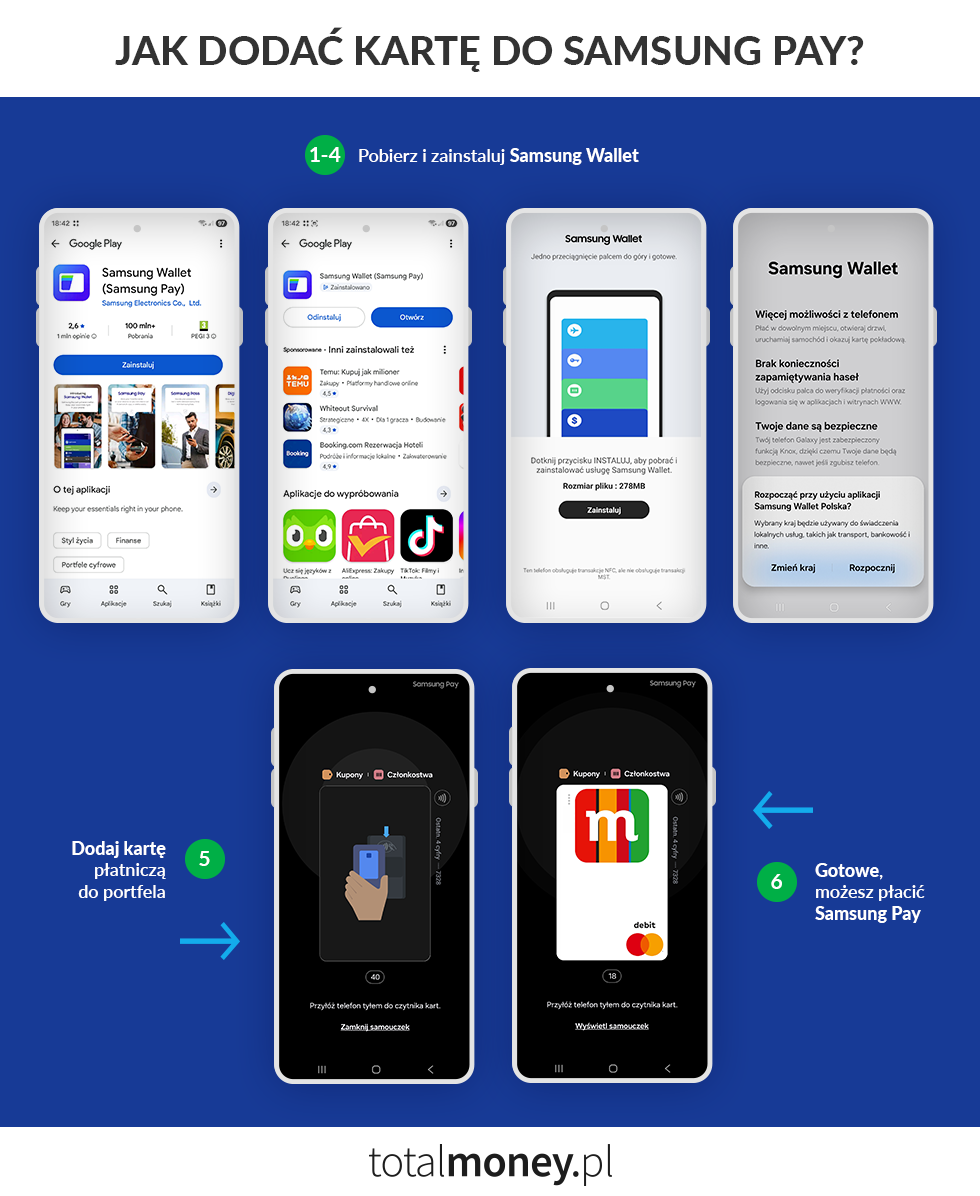
Zanim dodasz kartę, upewnij się, czy Twój smartfon pracuje pod kontrolą systemu Android 11 i czy jest w nim zainstalowana aplikacja Samsung Wallet. Jeżeli nie, to pobierz ją ze sklepu Google Play lub z Galaxy Store.
Kolejnym krokiem, jeśli wcześniej nie korzystałeś z żadnego cyfrowego portfela, jest włączenie modułu NFC w swoim smartfonie.
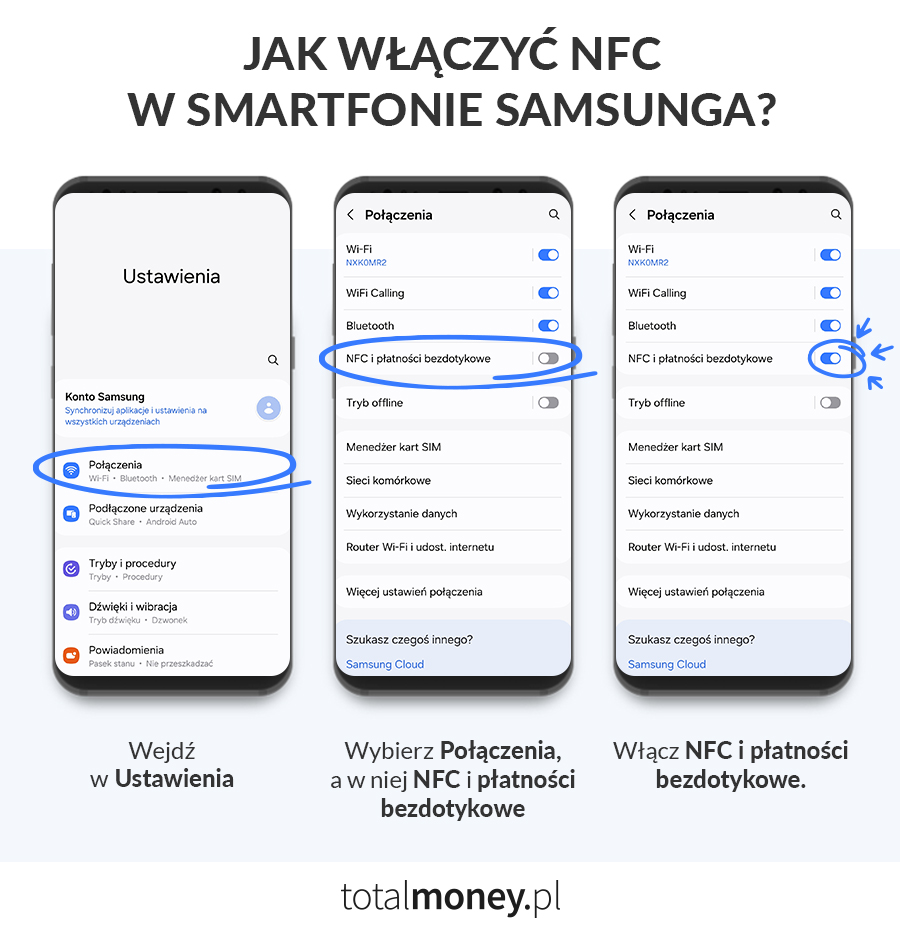
Włączenie NFC w smartfonie Samsunga jest bardzo proste. Wystarczy, że:
- wejdziesz do ustawień,
- wybierzesz opcję połączenia, a następnie NFC i płatności bezdotykowe,
- włączysz NFC i płatności bezdotykowe.
Włączyłeś NFC? W takim razie zaloguj się na swoje konto Samsung, a kiedy już to zrobisz, dodaj swoją kartę do Samsung Wallet. Możesz to zrobić na trzy sposoby. Dwa z nich:
- zeskanowanie danych (numeru karty, okresu jej ważności i kodu CVV / CVC),
- ich wpisanie,
są znane i stosowane w innych cyfrowych portfelach. Natomiast sposób trzeci jest nowością (przynajmniej ja po raz pierwszy się z nim zetknąłem). Polega na zbliżeniu karty do modułu NFC w telefonie. Wówczas dane pobiorą się automatycznie.
Ostatnim krokiem jest zaakceptowanie regulaminu kart banku, którego kartę dodajesz do portfela i zweryfikowanie formy płatności (np. przy pomocy kodu z wiadomości SMS przysłanej przez bank).
Jak płacić Samsung Pay telefonem – poradnik dla użytkowników
Przy użyciu Samsung Pay płacić można zarówno z zablokowanego, jak i odblokowanego telefonu. Trzeba jednak potwierdzić każdą płatność osobno odciskiem palca lub kodem PIN, jaki ustawiłeś dla aplikacji Samsung Wallet.
Płatność przy zablokowanym telefonie
Żeby zapłacić Samsung Pay przy zablokowanym telefonie (niezależnie od tego czy ekran telefonu jest włączony, czy nie):
- wywołaj Samsung Wallet, przeciągając palcem z dołu ekranu w górę (tzw. Swipe Up) lub wciskając dwa razy boczny przycisk telefonu,
- uwierzytelnij się za pomocą odcisku palca lub kodu PIN,
- zbliż telefon do terminala płatniczego.
Płatność przy odblokowanym telefonie
Płatność przy odblokowanym telefonie przebiega następująco:
- wywołaj Samsung Wallet, przeciągając palcem z dołu ekranu w górę (Swipe Up) na ekranie startowym lub wciskając dwa razy boczny przycisk telefonu, lub wybierając ikonę aplikacji Samsung Wallet na ekranie startowym, lub ekranie aplikacji,
- uwierzytelnij się za pomocą odcisku palca lub kodu PIN,
- zbliż telefon do terminala płatniczego.
Niezależnie od tego, którą opcję płatności wybierzesz:
- kiedy uwierzytelnisz się za pomocą odcisku palca lub kodu PIN, będziesz miał 50 sekund na zbliżenie telefonu do terminala płatniczego i dokonanie płatności. W tym czasie na ekranie odliczany jest pozostały czas, a telefon lekko wibruje, sygnalizując gotowość do dokonania płatności. Jeżeli czas minie, to ze względów bezpieczeństwa, będziesz musiał uwierzytelnić się jeszcze raz,
- jeśli do Samsung Wallet dodałeś więcej niż jedną kartę, to przed uwierzytelnieniem możesz wybrać, z której z nich chcesz skorzystać. Możesz też wskazać, która karta ma być wyświetlana jako domyślna (jeżeli nie wskażesz domyślnej karty, jako pierwsza wyświetlana będzie ostatnio wybrana karta).
Skróty do otwierania aplikacji Samsung Wallet (Swipe Up lub podwójne naciśnięcie bocznego przycisku telefonu) można ustalić i dostosować w ustawieniach aplikacji Samsung Wallet (3 kropki w prawym górnym rogu aplikacji => „Ustawienia” => „Szyb. dostęp” => menu „Gest przeciągania” lub „Przycisk boczny”).
Gdzie działa Samsung Pay i gdzie zapłacisz telefonem?
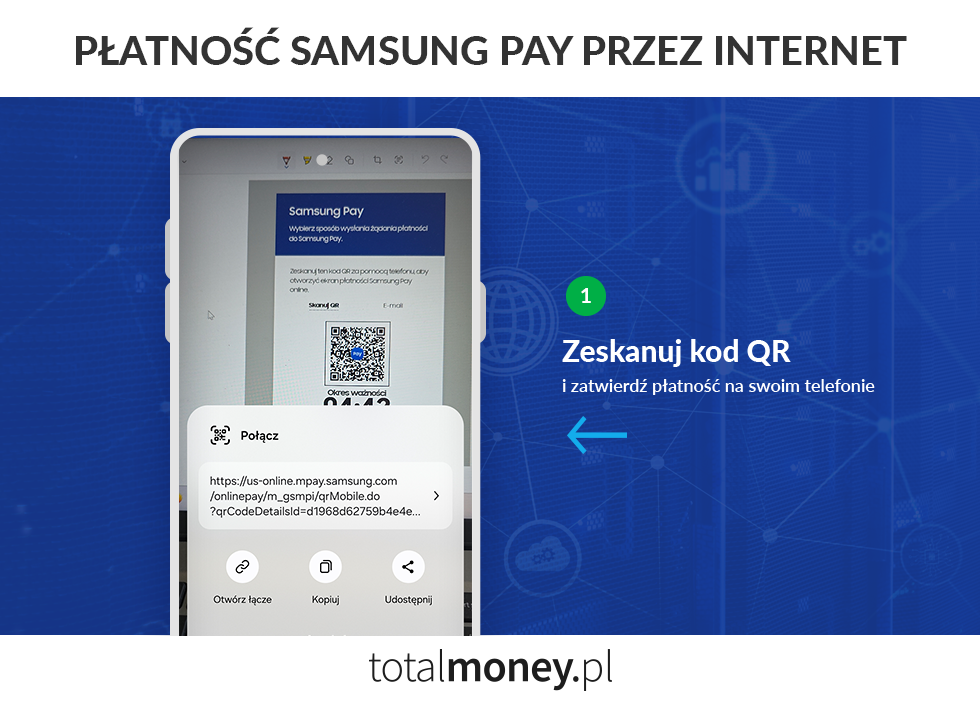
Kartą dodaną do Samsung Pay możesz płacić w sklepach stacjonarnych. Samsung pracuje także nad umożliwieniem użytkownikom Samsung Wallet płatności w internecie. W tej chwili ta opcja działa tylko w sklepie internetowym Samsunga.
Żeby zapłacić Samsung Pay w tym sklepie, trzeba:
- z dostępnych opcji płatności wybrać Samsung Pay,
- zeskanować kamerą telefonu kod QR, który wyświetli się na ekranie komputera,
- zaakceptować transakcję.
Samsung Pay to intuicyjne i bezpieczne rozwiązanie, które znacząco upraszcza codzienne płatności. Dodanie karty zajmuje dosłownie chwilę, a płacenie telefonem działa zarówno z zablokowanego, jak i odblokowanego ekranu. Dodatkowo oferuje możliwość wyboru kart, szybki dostęp do aplikacji. Rozwijane funkcje płatności online sprawiają, że Samsung Wallet stanie się jednym z najwygodniejszych cyfrowych portfeli dostępnych na polskim rynku.